Blog

Cómo pasar todo el contenido de un disco IDE a uno SATA

ide ata
Aunque hoy en día prácticamente todos los ordenadores nuevos vienen con discos duros SATA, mucha gente tiene ordenadores con bastantes años y éstos cuentan con discos duros IDE. Como ocurre con todas las cosas, siempre hay que modernizarse. por esta razón en esta entrada, vamos a explicaros cómo pasar todo el contenido de un disco IDE a uno SATA, de una forma sencilla aunque hay que ir paso a paso. En caso de que la modernización incluya cambio en los almacenamientos, que involucren los sistemas RAID u otros discos duros, y su seguridad para no perder datos, lo mejor es consultar con una empresa especializada, e incluso requerir precios de recuperación de datos. Una vez volcado el contenido al disco duro SATA, el usuario experimentará una mayor capacidad de almacenamiento y una gran velocidad tanto en lectura como de escritura. Cómo hacer el cambio del disco IDE al SATA Para pasar todo el contenido, y hacer el cambio del disco IDE al SATA, es necesario instalar un software para clonación y aunque las hay de pago, hay muchas que son gratuitas y bastante buenas. Una vez instalada abriremos la aplicación y buscaremos en su menú la opción “Backup” y pulsamos. Se nos abrirá un menú donde tendremos que definir todos los parámetros de la operación. Aquí, debemos seleccionar la opción de clonar todo el disco IDE, eligiendo un DVD como destino para hacer la copia. Introduciremos un nombre para la imagen y después se iniciará el proceso donde el programa leerá el disco IDE sector a sector, después comprimirá y escribirá los datos en una imagen de copia de seguridad en uno o más DVDs en blanco. Estos, habrá que ir metiendolo en la grabadora a medida que el programa nos lo vaya solicitando, hasta que se acabe la operación, teniendo en cuenta marcar cada DVD correlativo para tener un orden. Una vez hecho, elegiremos la opción “Restore” y seleccionamos la unidad del disco SATA para que sea el destino y el proceso de restauración comenzará. Irá leyendo los discos e indicando que número de DVD hay que ir metiendo en el lector, esto hará que se vaya descomprimiendo la imagen en el disco duro elegido, creando una copia 100% fiel de todos los datos que se encontraban en el disco IDE. Tirar el disco duro IDE Si se tiene pensado tirar el disco duro IDE, es necesario hacerlo en [...]
Leer más

Cómo borrar completamente un disco duro externo de forma segura en Linux

shred
Aprende cómo borrar completamente un disco duro externo de forma segura en Linux Hay ocasiones que en lugar de querer recuperar datos de un disco duro externo queremos borrarlos y lo queremos hacer de una forma segura. En esta entrada vamos a deciros cómo podéis hacerlo teniendo el sistema operativo Linux instalado en vuestro ordenador y no dejar absolutamente ni rastro de los datos. El primer paso será descargar la imagen de instalación de Ubuntu Linux desde su web oficial y grabar la imagen de instalación en un CD. Una vez grabado lo colocaremos en la unidad correspondiente, apagaremos el equipo y lo desenchufaremos. Tras ello abriremos la carcasa del PC y desconectaremos todos los cables de datos, memorias USB y otros discos duros externos si los hubiese. Ahora conectaremos el disco duro que queramos borrar en el ordenador; lo encenderemos de nuevo y arrancaremos con el CD de Ubuntu. Quitaremos el proceso de instalación de Ubuntu y pulsaremos en la X de color naranja. Después iremos a Aplicaciones > Accesorios > Terminal. Una vez abierto el terminal tendremos que escribir: “sudo fdisk -l”. Hay que fijarse bien en la información que nos aparecerá en la pantalla, la cual tendría que comenzar con “dev/sd” o “dev/hd”. Escribiremos “shred-v (entry)” (en este caso “entry” hace referencia a la entrada /dev/* que hemos revelado) Si la línea comienza con “/dev/sda4” únicamente deberemos escribir “/dev/sda” obviando todo lo que haya de más en la ruta, incluyendo el 4. Con esto se iniciará el proceso de borrado del disco duro externo de una manera completamente segura y donde no quedará absolutamente nada de lo que había anteriormente guardado. Con un borrado periódico estaremos colaborando con el buen mantenimiento del disco duro evitando que se llene demasiado con demasiados datos que en muchas ocasiones no se van a usar o se usan con muy poca frecuencia. Siempre que el disco duro esté en buenas condiciones su desempeño será el más adecuado para cada ordenador. onretrieval.com ¿Necesitas información sobre nuestros servicios de Recuperación de datos, Informática forense o Ciberseguridad?Solicita más Información
Leer más

¿Qué es la tecnología S.M.A.R.T?

¿Qué es la tecnología S.M.A.R.T?
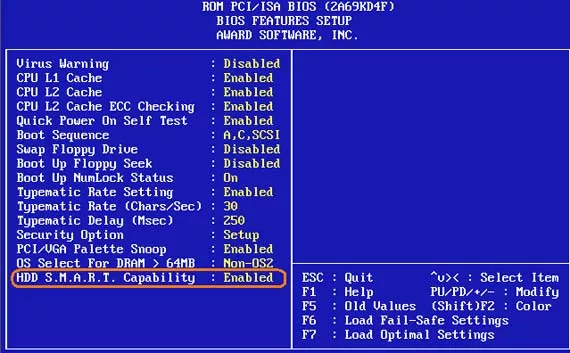
Cuando nos preguntamos ¿Qué es la tecnología S.M.A.R.T?, nos referimos a la capacidad de detección de fallos que puede haber en un disco duro.  No todos los equipos la tienen, y si el escenario es caótico, y no lo tienen, la mejor alternativa para no perder los datos, es llevar el disco a los expertos  en recuperación de datos o a las empresas de ciberseguridad en España, En ocasiones con el aviso que nos da esta tecnología, nos permitirá volcar el contenido del HD en otra plataforma antes de que el disco duro quede inutilizado o comiencen a aparecer errores cada poco tiempo. No es una tecnología que tengan todos los equipos dado que la BIOS debe ser compatible, estar activada y también que el disco duro soporte esa feature. Si alguno de estos tres puntos falla, esta tecnología no será de utilidad porque no funcionará. Este sistema está todo el tiempo monitorizando los muchos parámetros bajo los que trabaja el disco duro como errores de calibración, distancias entre el cabezal y el plato, velocidad de los platos, temperatura, etc. En el momento en el que el sistema detecte un fallo nos avisará mediante un mansaje en pantalla donde nos advierte del error que se ha producido, momento en el que es muy recomendable hacer un volcado de datos a otro disco duro para prevenir que el error vaya a más y pueda corromper los datos almacenados. ¿Cuáles son los parámetros que deben ser controlados? Son muchos, pero a continuación intentaremos sintetizar la respuesta a ¿Cuáles son los parámetros que deben ser controlados?, Mostramos a continuación algunos de los más importantes. - Reducción de la tasa de transferencia de la unidad, tanto en lectura como en escritura - Aumento significativo de la temperatura, lo que revela problemas con el motor del disco duro - Reducción de la velocidad de búsqueda - La altura de vuelo del cabezal a la baja es una clara señal de que habrá un fallo en breve Clases de fallos A continuación mencionamos las dos principales clases de fallos. Cuando se producen fallos podemos clasificarlos en dos clases, impredecibles y predecibles. - Impredecibles. Son aquellos que derivan de sobre voltajes, altas temperaturas de trabajo, fallo en la circuitería integrada o por una mala conexión - Predecibles. Estos van asociados al lógico desgaste por uso o por un deterioro de piezas mecánicas del disco. Es una tecnología [...]
Leer más

Recuperar datos del disco duro de un Mac

macbook
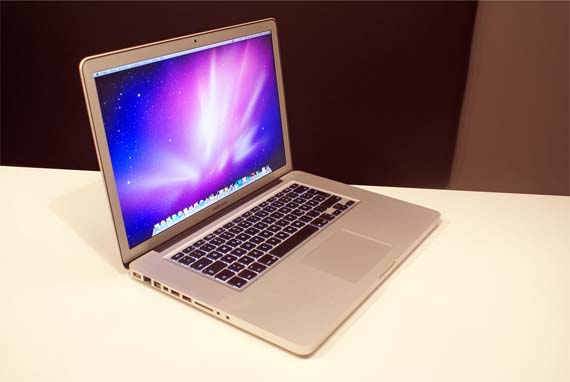
Recuperación de datos de discos duros de Mac Aunque la mayoría de usuarios de ordenador usan PC, un gran número de personas utiliza Mac, por su fiabilidad, diseño y también un poco por tendencia. Pero lo mismo que ocurre con los PCs, los Mac también están expuestos a sufrir problemas en el disco duro y hay ocasiones en las que éste deja de funcionar y subsanarlo no es tan sencillo como en otros ordenadores dado que los de sobremesa llevan el disco duro en la propia pantalla, quedando completamente protegido, al igual que sucede con los portátiles, pero en éstos, el disco duro está en la parte del teclado. Con estas perspectivas, lo caros y delicados que son, seguro que a nadie se le ocurriría abrir un dispositivo de estos para intentar repararlo sino que lo más acertado es enviarlo a la casa, si tiene garantía o a una empresa de recuperación de datos, donde conseguirán extraer el mayor número de datos posibles para que el usuario no pierda ningún archivo. Si aún con estas advertencias los usuarios de esta clase de ordenadores deciden intentar hacer las cosas por su cuenta, el riesgo es completamente suyo y Apple no se haría responsable en ningún momento de ofrecer cobertura de garantía. Además no todo el mundo tiene los conocimientos para extraer un disco duro de manera segura de un Mac, por lo que el riesgo no es solamente para esta plataforma de almacenamiento sino para el resto de componentes que pueden verse afectados por una errónea extracción del disco duro o la utilización de herramientas equivocadas. Recuperar datos del disco duro es una tarea sencilla, pero solo para los profesionales. Además el precio que conlleva no es tan caro como se pudiese pensar en un principio, por tanto, lo mejor es olvidarse de correr riesgos innecesarios y de poner en peligro la integridad no solo de los datos sino también del resto del equipo, actuando de forma inteligente. ¿Serías capaz de correr este riesgo? onretrieval.com
Leer más

Problemas con clústeres perdidos

hd
Puede que en alguna ocasión os haya aparecido algún mensaje del sistema operativo avisándoos sobre problemas con clústeres perdidos. Reportan de que algunos clústeres del disco duro estaban perdidos y no sepáis exactamente a qué se refiere. No es un mensaje normal, pero nos revela algo importante. Nos dice que algo ha sucedido con el disco duro y podemos encontrarnos ante un inminente problema de almacenamiento, ante lo que tenemos varias opciones. Una es intentar solventar el problema por nuestros propios medios. La otra es intentar recuperar datos del disco duro mediante un profesional, siendo ésta última la alternativa más recomendable. Problemas con clústeres perdidos Si decidimos arriesgarnos y probar suerte nosotros mismos hay que tener claros unos conceptos y el principal es saber qué es un clúster. Se trata de un bloque de espacio de almacenamiento que no aparece listado como si estuviera libre pero tampoco se encuentra asignado a ningún archivo. Esto puede ser provocado por una pérdida de energía inesperada, apagar o desenchufar el ordenador sin cerrarlo correctamente, etc. Cómo recuperar datos de disco duro por clústeres perdidas Para intentar solventar este problema tendremos que ir a Inicio > abrir y teclear CMD y se nos abrirá una ventana de color negro (línea de comandos) tendremos que teclear: chkdsk r y darle al enter. Esto hace que el ordenador ejecute una utilidad para reparar todos los errores que encuentre. Dependiendo de la capacidad del disco duro y de lo lleno que esté, esta operación puede tardar bastante tiempo. Una vez finalice, reiniciaremos el ordenador de forma normal y si todo ha ido bien los clústeres perdidos quedarán guardados como archivos nombrados. Si todo ha ido bien, podremos continuar con nuestro desempeño normal con el ordenador. Asesoramiento para recuperar datos  por clústeres perdidos Con los discos duros ocurre lo mismo que cuando un coche hay que llevarlo a la horma para enderezar el chasis tras un accidente, nunca vuelve a ser el mismo, tarde o temprano acaba resintiéndose. Por eso es importante el asesoramiento para recuperar datos por clústeres perdidos. Para problemas de recuperación de datos, en caso de que esto ocurra de forma continuada, dejemos el asunto en manos de profesionales y no nos arriesguemos a perder todos nuestros archivos. No vale la pena intentar ahorrar un poco de dinero haciéndolo nosotros, porque como se dice, al final puede ser peor el remedio que la enfermedad. ¿Necesitas [...]
Leer más

El Ayuntamiento de Villanueva de la Cañada visita el laboratorio de OnRetrieval

El Ayuntamiento de Villanueva de la Cañada visita el laboratorio de OnRetrieval
El Ayuntamiento de Villanueva de la Cañada visita el laboratorio de OnRetrieval Liderada por el Alcalde Luis Partida, una delegación del Ayuntamiento de Villanueva de la Cañada visitó las instalaciones de OnRetrieval. El Concejal de seguridad, Fernando Agudo, el Concejal de Educación, Jose Manuel Avila, la Concejal de familia, Cristina Hernández y la Concejal de Juventud, Veronica Mateos, compartieron con el equipo de OnRetrieval y realizaron un recorrido por las diferentes instalaciones del laboratorio. D. Luis Partida destacó la importancia que tiene para el municipio el desarrollo de empresas en esta localidad y su impulso al crecimiento y  la creación de empleo. Igualmente los planes de mejora en infraestructuras tanto urbanas como tecnológicas para estimular el incremento del entorno empresarial. ¿Necesitas información sobre nuestros servicios de Recuperación de datos, Informática forense o Ciberseguridad?Solicita más Información
Leer más

Cómo cambiar los formatos del disco en Mac y en PC

Cómo cambiar los formatos del disco en Mac y en PC
Debido al éxito de los dispositivos Apple, a pesar del predominio del PC en todo el mundo, hay ocasiones en que usar un disco duro para usarlo con estas dos plataformas puede convertirse en algo tan sencillo como complejo. Esto depende siempre del formato que tengan los discos duros. Se puede dar el caso de que cuando se conecta un disco duro externo a un PC, éste no lo reconoce y se necesite un servicio de recuperación de datos, para sacados del Mac o viceversa. Vamos a conocer como cambiar los formatos del disco duro en Mac y en PC. También, cómo cambiar el formato de los discos duros externos para que puedan ser completamente compatibles tanto en un Mac como en un PC. ¿Cuáles son los pasos para cambiar los formatos? Los pasos se pueden resumir en: Conectar el disco duro externo en el Mac Comenzaremos por conectar el disco duro externo en el Mac, abriremos Spot Light y podemos presionar CMD+barra espaciadora para ello o simplemente click sobre la lupa superior derecha donde tendremos que escribir Utilidad de discos y seleccionar el primer resultado o bien se puede acceder desde Launchpad>Otros>Utilidad de discos. Cuando tengamos abierto el programa, seleccionaremos el disco duro externo que aparecerá en la parte izquierda de la ventana y cuando lo hagamos nos aparecerán cuatro opciones: Primera ayuda; Borrar; RAID; Restaurar. Nosotros en este caso elegiremos Borrar. Nos pedirá el nombre de disco, el formato que queremos darle (Mac OS Plus, MS-DOS (FAT, ExFAT…) y borrar. Cambiar el formato Para cambiar el formato desde un PC, tendremos que conectar el disco duro externo que queramos formatear y hacer click en Inicio y después en Equipo, con lo que se abrirá la ventana del sistema donde nos aparecerá el disco duro. Haremos click con el botón secundario del ratón sobre el icono del disco y se abrirá un desplegable donde tendremos que elegir Formatear. Darle el formato deseado En este paso del proceso se abrirá una ventana donde podremos darle el formato deseado (FAT, FAT32, NTFS, ExFAT…) ,y también podremos asignar un nuevo nombre a la unidad. Cuando tengamos todos los parámetros seleccionados haremos click en "Comenzar", para empezar a formatear, proceso que no llevará demasiado tiempo si el disco está completamente vacío y un poco más si tiene datos en su interior. Copia de seguridad de los archivos Tanto en una como en otra [...]
Leer más

Nosotros te llamamos

Indícanos tu teléfono y uno de nuestros consultores te llamará

Horario de atención comercial: L a V: de 09:00 a 18:00 H


    Nosotros te llamamos

    Indícanos tu teléfono y uno de nuestros consultores te llamará

    Horario de atención comercial: L a V: de 09:00 a 18:00 H


      Nosotros te llamamos

      Indícanos tu teléfono y uno de nuestros consultores te llamará

      Horario de atención comercial: L a V: de 09:00 a 19:00 H


        Nosotros te llamamos

        Indícanos tu teléfono y uno de nuestros consultores te llamará

        Horario de atención comercial: L a V: de 09:00 a 18:00 H