Blog

Cómo cambiar los formatos del disco en Mac y en PC

Cómo cambiar los formatos del disco en Mac y en PC
Debido al éxito de los dispositivos Apple, a pesar del predominio del PC en todo el mundo, hay ocasiones en que usar un disco duro para usarlo con estas dos plataformas puede convertirse en algo tan sencillo como complejo. Esto depende siempre del formato que tengan los discos duros. Se puede dar el caso de que cuando se conecta un disco duro externo a un PC, éste no lo reconoce y se necesite un servicio de recuperación de datos, para sacados del Mac o viceversa. Vamos a conocer como cambiar los formatos del disco duro en Mac y en PC. También, cómo cambiar el formato de los discos duros externos para que puedan ser completamente compatibles tanto en un Mac como en un PC. ¿Cuáles son los pasos para cambiar los formatos? Los pasos se pueden resumir en: Conectar el disco duro externo en el Mac Comenzaremos por conectar el disco duro externo en el Mac, abriremos Spot Light y podemos presionar CMD+barra espaciadora para ello o simplemente click sobre la lupa superior derecha donde tendremos que escribir Utilidad de discos y seleccionar el primer resultado o bien se puede acceder desde Launchpad>Otros>Utilidad de discos. Cuando tengamos abierto el programa, seleccionaremos el disco duro externo que aparecerá en la parte izquierda de la ventana y cuando lo hagamos nos aparecerán cuatro opciones: Primera ayuda; Borrar; RAID; Restaurar. Nosotros en este caso elegiremos Borrar. Nos pedirá el nombre de disco, el formato que queremos darle (Mac OS Plus, MS-DOS (FAT, ExFAT…) y borrar. Cambiar el formato Para cambiar el formato desde un PC, tendremos que conectar el disco duro externo que queramos formatear y hacer click en Inicio y después en Equipo, con lo que se abrirá la ventana del sistema donde nos aparecerá el disco duro. Haremos click con el botón secundario del ratón sobre el icono del disco y se abrirá un desplegable donde tendremos que elegir Formatear. Darle el formato deseado En este paso del proceso se abrirá una ventana donde podremos darle el formato deseado (FAT, FAT32, NTFS, ExFAT…) ,y también podremos asignar un nuevo nombre a la unidad. Cuando tengamos todos los parámetros seleccionados haremos click en "Comenzar", para empezar a formatear, proceso que no llevará demasiado tiempo si el disco está completamente vacío y un poco más si tiene datos en su interior. Copia de seguridad de los archivos Tanto en una como en otra [...]
Leer más

Error de datos de redundancia cíclica – ¿Cómo solucionarlo?

redundancia ciclica
Posiblemente en más de una ocasión os hayáis encontrado con un mensaje en vuestro ordenador que dice “Error de redundancia cíclica”, ya sea al copiar datos al disco duro o hacia cualquier otro método de almacenamiento, o bien sea, un disco duro externo, un pendrive o un DVD por ejemplo. Cuando aparece este mensaje, la copia se detiene y finalmente la transferencia de archivos no se puede completar. Enviar el disco duro para recuperar datos antes de que los fallos puedan ser más frecuentes, o algo peor, que el disco duro deje de funcionar, puede ser una opción. Aunque seguramente nos asaltará una pregunta: ¿por qué ocurre esto? Comprobación de redundancia cíclica Una comprobación de redundancia cíclica se realiza para comprobar y asegurar la integridad de los datos que se están transfiriendo desde un dispositivo de almacenamiento a otros. En jerga matemática esto se conoce como método del polinomio suma de comprobación y esto hace que se verifiquen todos los datos digitales durante la transferencia. Cuando se inicia este proceso, se usa un código de redundancia cíclica y un pequeño fragmento de información se agrega a los datos que se transfieren. Con la recepción de cada pieza de datos, el código vuelve a calcular la secuencia de bits adjuntos conectados con los datos. Si este código es igual al que se genera en el origen, los datos no han sufrido daños en la transferencia, pero si ese código no es el mismo, es cuando se produce el error de redundancia cíclica. ¿Por qué aparece un error de datos comprobación de redundancia cíclica? Pueden darse muchos casos en los que aparece un error de datos de redundancia cíclica en nuestro disco duro. Por ejemplo, debido a la creación de sectores defectuosos en la misma región donde se almacenan los datos o incluso debido a daños físicos en ese lugar. Puede que otros factores también influyan en un malfuncionamiento del soporte, tal como una pérdida de datos. Lo más adecuado en estos casos, es recurrir a una empresa especializada y requerir el precio de una recuperación de datos, para conseguir salvar el mayor número de datos posibles. ¿Se puede corregir este error? Lo primero que se debe hacer es conocer cuál es la causa de la anomalía y saber si está en el destino del PC con Windows. Para saber si el problema está en el destino hay que ir a símbolo [...]
Leer más

Pasar un disco duro de FAT32 a NTFS

hd fat32
Aprende cómo pasara un disco duro de FAT32 a NTFS Puede sonar raro, pero aún hay algunas personas que tienen sistemas FAT 32 en sus discos duros en lugar de NTFS, sobre todo por desconocimiento o por que cuentan con equipos bastante antiguos. ¿Qué diferencia hay entre ellos? El FAT32 solo permite formatear discos de un máximo de 32GB y soporta archivos de un máximo de 4GB, aunque la capacidad de éste sea de 1TB y NTFS podemos decir que es el estándar actual, aunque lleva desde los noventa con nosotros. Soporta discos de hasta 256TB y un tamaño de archivo de hasta 16TB. ¿Cómo pasar de FAT32 a NTFS en un disco duro con datos sin tener que borrarlos o causar algún problema que nos obligue a recuperar datos? Antes de iniciar el proceso se recomienda hacer una copia de seguridad del disco y cuando esté hecha tendremos que entrar en el menú inicio de Windows y click en el desplegable de la derecha sobre “Equipo” o Mi Pc en Windows XP. Veremos una lista de los discos duros que tiene el PC, cada uno con una letra asignada; sabiendo el nombre de la letra de la unidad que queremos convertir, pasaremos al siguiente punto. Entraremos en Inicio > Todos los programas > Accesorios y click con el botón derecho del ratón en Símbolo de sistema y elegimos “Ejecutar como administrador”. Se abrirá una sesión de MS-DOS (ventana negra) y tendremos que teclear: convert [letra de la unidad] /fs:ntfs. Pongamos como ejemplo que la letra de la unidad es F, pues el comando sería así: convert F /fs:ntfs y tras ello daremos Intro. A veces suele dar un mensaje de error como: “Convert no puede tener acceso exclusivo a la unidad F, por lo que no se puede convertir ahora. ¿Desea que sea convertido la próxima vez que el sistema se reinicie? (S/N)” Daremos a la letra S y cuando se reinicie el PC se formateará. El tiempo que tarde la conversión FAT32 a NTFS depende del tamaño y el contenido que tenga el disco duro, pero sabremos cuando ha terminado cuando en la ventana de MS-DOS aparezca el mensaje: “Conversión completada”. Solo nos queda escribir exit y darle a intro. Con esto ya tendremos el disco duro en NTFS, que nos irá más rápido y tendremos un mejor, o al menos más fluido, funcionamiento del PC. ¿Necesitas información [...]
Leer más

Cómo crear un disco SSD a partir de tarjetas microSD

Cómo crear un disco SSD a partir de tarjetas microSD
Si posees varias tarjetas microSD viejas, una gran opción para reciclarlas y darles uso de vuelta es crear un disco SSD a partir de ellas con la ayuda del microSD SSD Creator Kit y alternativas. Aquí te explicamos como crear un disco SSD a partir de tarjetas microSD.   Comprar un SSD es una de las decisiones más eficientes que puedes tomar si tu objetivo es mejorar el rendimiento de tu computador. Pero los SSD se caracterizan por tener un precio muy elevado para la cantidad de almacenamiento que ofrecen. Afortunadamente existen alternativas como las que comentaré a continuación que permiten reciclar tarjetas microSD que ya no utilices para crear un disco SSD a partir de ellas. En caso de que lo que se desea es algo más profesional, donde se involucre almacenamiento de datos y posible pérdida de datos, lo mejor sería asesorarse con un laboratorio de recuperación de datos. MicroSD SSD Creator Kit para crear un SSD El microSD SSD Creator Kit es la mejor manera de realizar esto. Este dispositivo permite integrar hasta cuatro tarjetas microSD con capacidad máxima cada una de 32 GB para crear un SSD de hasta 128 GB de almacenamiento. Este SSD al estilo "hazlo tu mismo" cuesta 80 dólares en la tienda online GeekStuff4U y utiliza RAID 0, característica que asegura la seguridad de tus datos y un reducido número de probabilidad de fallas. Sin embargo, si pensamos en grandes volúmenes de datos, mantener cierto grado de seguridad, lo más recomendable es pensar en recuperar datos disco duro ssd. Se necesitan cuatro tarjetas microSD parta armar el disco SSD Conocimientos especializados no son demandados para armar el microSD SSD Creator Kit: solo necesitarás como máximo cuatro tarjetas microSD de hasta 32 GB que deben ser todas de la misma capacidad, agregarlas al "kit creador" ofrecido por GeekStuff4U y conectarlo vía puerto USB a tu equipo. Fuente: http://gizmologia.com/2013/11/crear-ssd-tarjetas-microsd   ¿Necesitas información sobre nuestros servicios de Recuperación de datos, Informática forense o Ciberseguridad?Solicita más Información
Leer más

Recuperar datos del iPod

ipod

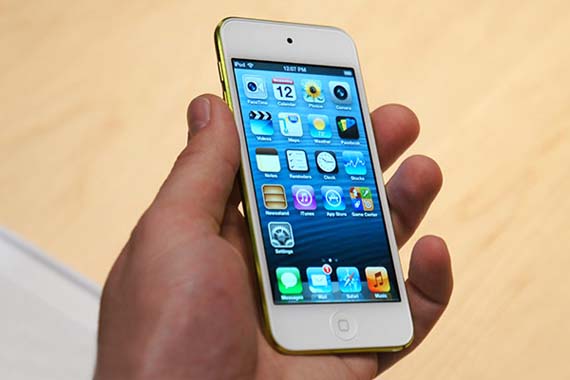
Dentro del ámbito de la tecnología, cuando hablamos de recuperar datos, nos vienen a la mente elementos como un disco duro, un pendrive, tablet, un portátil o incluso un teléfono móvil, pero hay muchos otros dispositivos que pueden sufrir una pérdida de datos importante y que sea necesario recuperar los archivos perdidos. Los lectores de MP3 y MP4 son muy usados hoy en día y gracias a que cuentan con importantes capacidades de almacenamiento, mucha gente usa ese espacio para llevar más cosas que música o vídeos, convirtiéndolos en una especie de discos duros portátiles y ligeros, pero también exponiéndolos a problemas. Dado que son portátiles, el riesgo al que están expuestos esta clase de dispositivos es mayor que cualquier otro; una caída, derramamiento de líquidos, polvo, arena, golpes o cualquier otra causa puede ser un verdadero problema si queremos mantener la integridad del dispositivo intacta. Obviamente todo el mundo intenta mantener en un optimo estado sus dispositivos pero cuando ocurre algún percance como los anteriormente citados, y sobre todo si se trata de un iPod por ejemplo, se piensa que mandarlo a la casa para que intenten recuperar los datos es algo carísimo, además no se sabe si su servicio técnico solo está para solucionar problemas de hardware y cambio de algunas piezas o si también están para la recuperación de datos. Ante esta clase de situaciones, lo mejor es acudir a una empresa de recuperación de datos, especializada en casos como estos y acostumbrados a lidiar con cualquier clase de altercado por el que haya pasado cualquier dispositivo que cuente con un soporte de almacenamiento; de esta forma, todos los datos que hayan sido almacenados no se habrán perdido para siempre y todo habrá quedado en un susto. Seguro que en alguna ocasión os ha sucedido algo parecido ¿no? onretrieval.com

Leer más

Sistemas RAID, ventajas e inconvenientes

hd raid
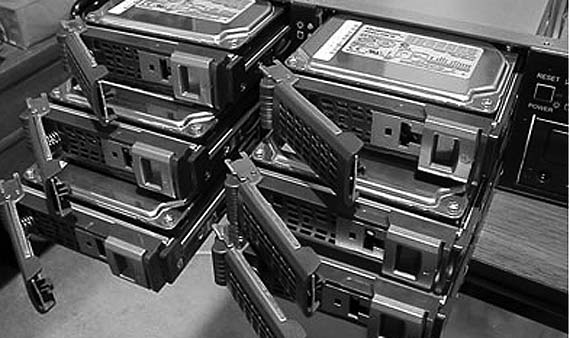
Son muchas personas y empresas las que usan un sistema RAID para sus discos duros. Unen dos o más discos para formar un único volumen que cuenta con diferentes características de importancia. Así, se relacionan directamente con la redundancia y sobre todo la velocidad de acceso a los datos. Esto es vital para toda empresa principalmente, pero que tampoco están exentas de tener que hacer en ocasiones una recuperación de datos RAID. Sistemas RAID, ventajas e inconvenientes Pero esto ocurre con toda clase de discos duros, aunque el RAID es un sistema muy usado dado que al haber más cabezales y discos trabajando en el mismo volumen, se accede a la información de una manera mucho más rápida. Estos sistemas son ideales para compañías que trabajan con un gran volumen de datos y requieren tener la información al instante. Son un sistema muy seguro dado que al tener la misma información en dos o más discos duros y en caso de que ocurra algo uno de ellos tenga fallos, se puede recuperar directamente desde otro de los discos duros que forman parte del RAID. Tanto la rapidez como la seguridad se pueden combinar teniendo tres o más discos, lo que reporta grandes beneficios a quien adopte este sistema para sus ordenadores. Ventajas y desventajas de los sistemas RAID No importa si los discos duros son SCSI, SATA o cualquier otro, si se ponen en RAID o se usan en solitario, en un ordenador o en el disco duro externo, todos tienen sus ventajas, aunque también desventajas. Entre las ventajas de los sistemas RAID, tenemos: seguridad, acceso rápido a datos, etc… Entre las desventajas de los sistemas RAID o inconvenientes, se tienen:  baja velocidad, ruido, calor… Sin embargo, todos tiene algo en común a pesar de que unos puedan ser más seguros que otros. Lo común es que a todos les puede suceder algún percance que haga que se tengan que asesorarse con un servicio de recuperación de datos.  Pero no hay que preocuparse en demasía porque todos los discos duros actuales están especialmente preparados para durar mucho tiempo y trabajar durante muchas horas.   ¿Necesitas información sobre nuestros servicios de Recuperación de datos, Informática forense o Ciberseguridad?Solicita más Información
Leer más

¿Cómo funcionan los discos duros SSD?

discos ssd
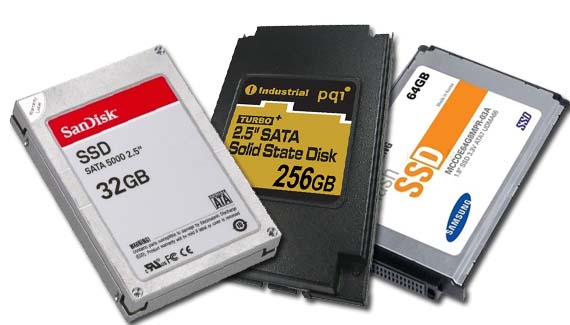
Descubre cómo funcionan los discos duros SSD Los discos duros SSD con una de las últimas tendencias en el mercado en cuanto a dispositivos de almacenamiento y tienen un alto índice de efectividad, aunque no están exentos de que puedan tener un fallo o puedan caerse y estropearse, aunque no debemos preocuparnos porque si el disco duro no está en garantía siempre podemos llevarlo a empresas especializadas en recuperar el disco duro y todos los datos que están en su interior. ¿Cómo funciona un disco duro SSD? La información se almacena en páginas que suelen tener un tamaño de unos 8KB, las cuales son organizadas en bloques de 256KB que da lugar a tamaños de 2MB, aunque pueden variar. Esto permite que la información a buscar, por pequeña que sea, sea encontrada a una velocidad más rápida que en un disco convencional así como hacer que el sistema operativo arranque de una manera casi inmediata y también realizando en muy poco tiempo cualquier operación de lectura. Con un disco duro SSD el arranque del sistema operativo se inicia en segundos y una de sus ventajas es que no cuenta con partes móviles, por lo que es mucho más fácil mantener los datos seguros en caso de que se nos caiga. Además es mucho más silencioso que los discos duros convencionales, y sobre todo, se calienta mucho menos que los discos duros normales. El consumo de energía se reduce, incluso puede hacer que si se tiene en un portátil, puede llegar a ampliar la duración de la batería en torno a un 10%. Con estas características, y aunque de momento esta clase de discos duros cuentan con precios bastante más elevados que el resto, seguro que pronto serán parte natural de muchos de los ordenadores más modernos del mercado. onretrieval.com
Leer más

Nosotros te llamamos

Indícanos tu teléfono y uno de nuestros consultores te llamará

Horario de atención comercial: L a V: de 09:00 a 18:00 H


    Nosotros te llamamos

    Indícanos tu teléfono y uno de nuestros consultores te llamará

    Horario de atención comercial: L a V: de 09:00 a 18:00 H


      Nosotros te llamamos

      Indícanos tu teléfono y uno de nuestros consultores te llamará

      Horario de atención comercial: L a V: de 09:00 a 19:00 H


        Nosotros te llamamos

        Indícanos tu teléfono y uno de nuestros consultores te llamará

        Horario de atención comercial: L a V: de 09:00 a 18:00 H